開発者ドキュメント
CurioはAI向けのデザインライブラリです。カタログを閲覧し、共有リンク、MCPサーバー、ダウンロードしたDESIGN.mdの3つの方法で、任意のスタイルをエージェントへ渡せます。このガイドでは3つの方法に加え、クライアント別の設定、ツール、ログイン、課金を説明します。
概要#
カタログ内の各デザインには、固定アドレスと、色、タイポグラフィ、余白、形、モーションを含む完全な機械可読仕様があります。AIにひとつ指定すれば、仕様を読み取り、制作中のものへその表現を適用します。
スタイルを AI に渡す方法は 3 つあります。試す順に並べています。
- 共有リンクをコピーする — インストールは不要。リンクを開ける AI ならどれでも使えます:Claude、ChatGPT、Gemini、WorkBuddy、Qoder、DeepSeek、Kimi。まずはここから。
- MCP経由で接続 — 対応クライアントなら設定は一度きり。以降はチャットを離れずに検索と適用ができます。
- ダウンロード — スタイルのページから DESIGN.md を取得し、ファイルとして渡します。
クイックスタート#
最短の方法は、任意のスタイルページを開き、Hand off to my AI → Copy share linkを選ぶことです。スタイルを適用したいものと一緒に、リンクをエージェントへ貼り付けます。
Restyle this slide deck with the Curio design at:
https://designbycurio.com/i/<token>
エージェントがリンク先の仕様を取得し、そのスタイルで作品を組み直します。同じリンクをClaude、Cursor、Codex、Gemini、ChatGPTなど、MCP対応ツールで使えます。常時接続したい場合は、代わりにMCPで接続してください。
共有リンクまずはここから#
スタイルごとに designbycurio.com/i/<token> 形式の専用共有リンクがあり、そのページから発行します。AI に貼り付ければ、完全な仕様を取得してスタイルを適用します。インストールも設定も不要で、リンクを開ける AI ならそのまま使えます。有効期間は 15 分です。セッションごとに新しく発行してください。
ステップごとの手順
-
スタイルを選ぶ
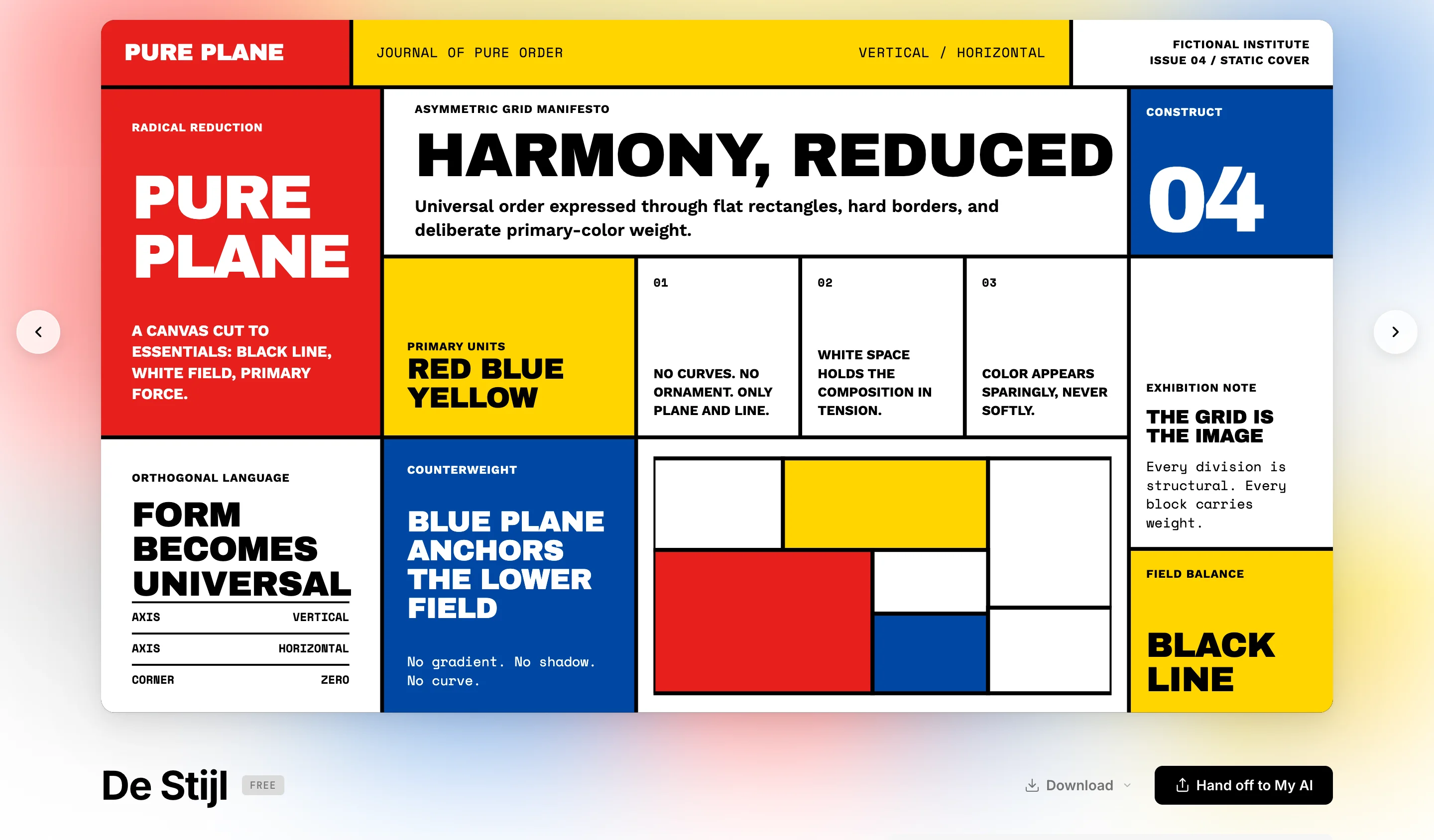
ギャラリーで気に入ったスタイルのページを開きます。どのスタイルにも、プレビュー付きの専用ページがあります。
-
「Hand off to My AI」を押し、使っている AI を選ぶ
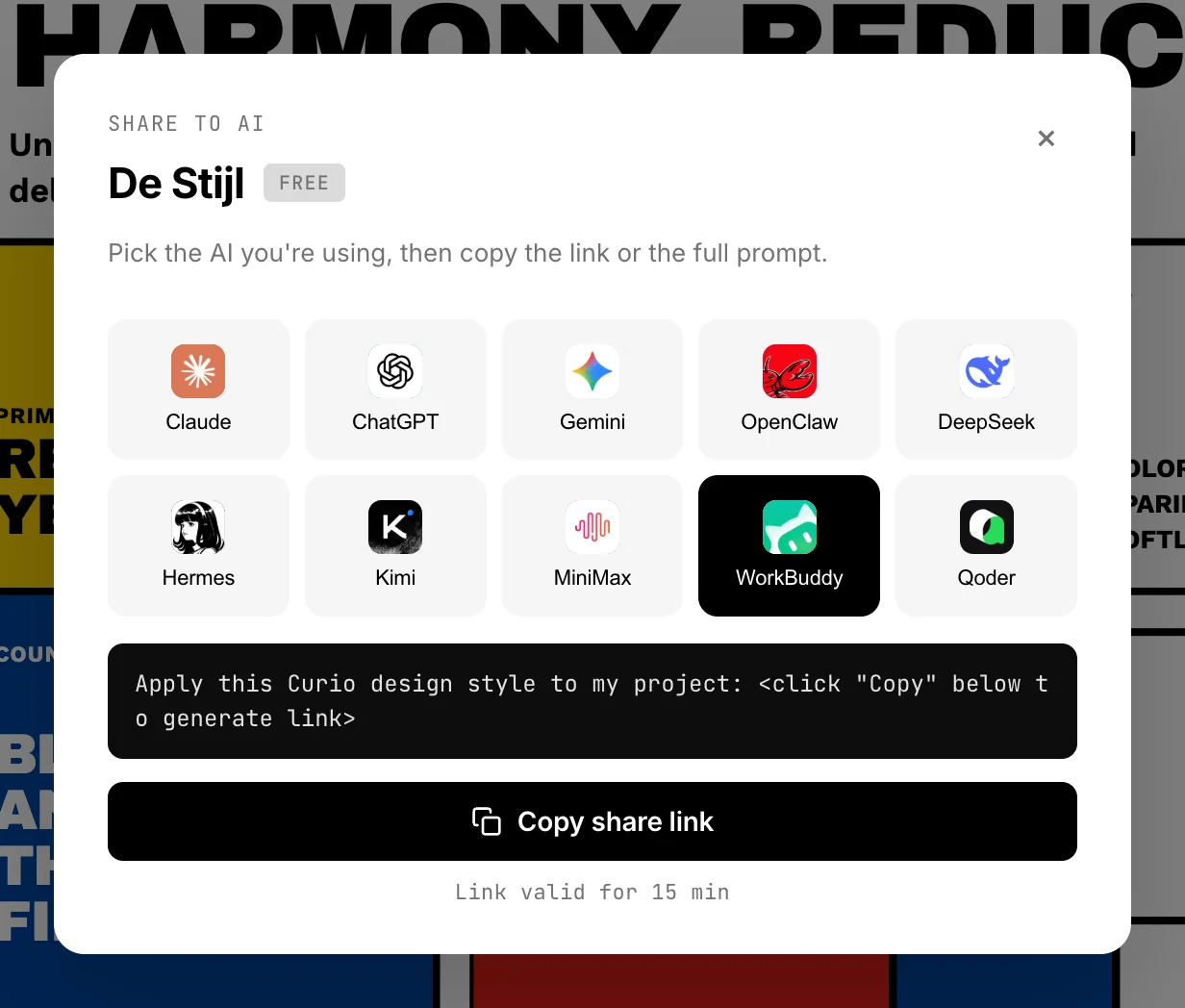
ボタンを押すと AI クライアントの一覧が開きます。使っているものを選んでください——Claude、ChatGPT、Gemini、WorkBuddy、Qoder、DeepSeek、Kimi など。ここで選ぶと、下のコピーボタンが有効になります。
-
リンクをコピーして AI に貼り付ける
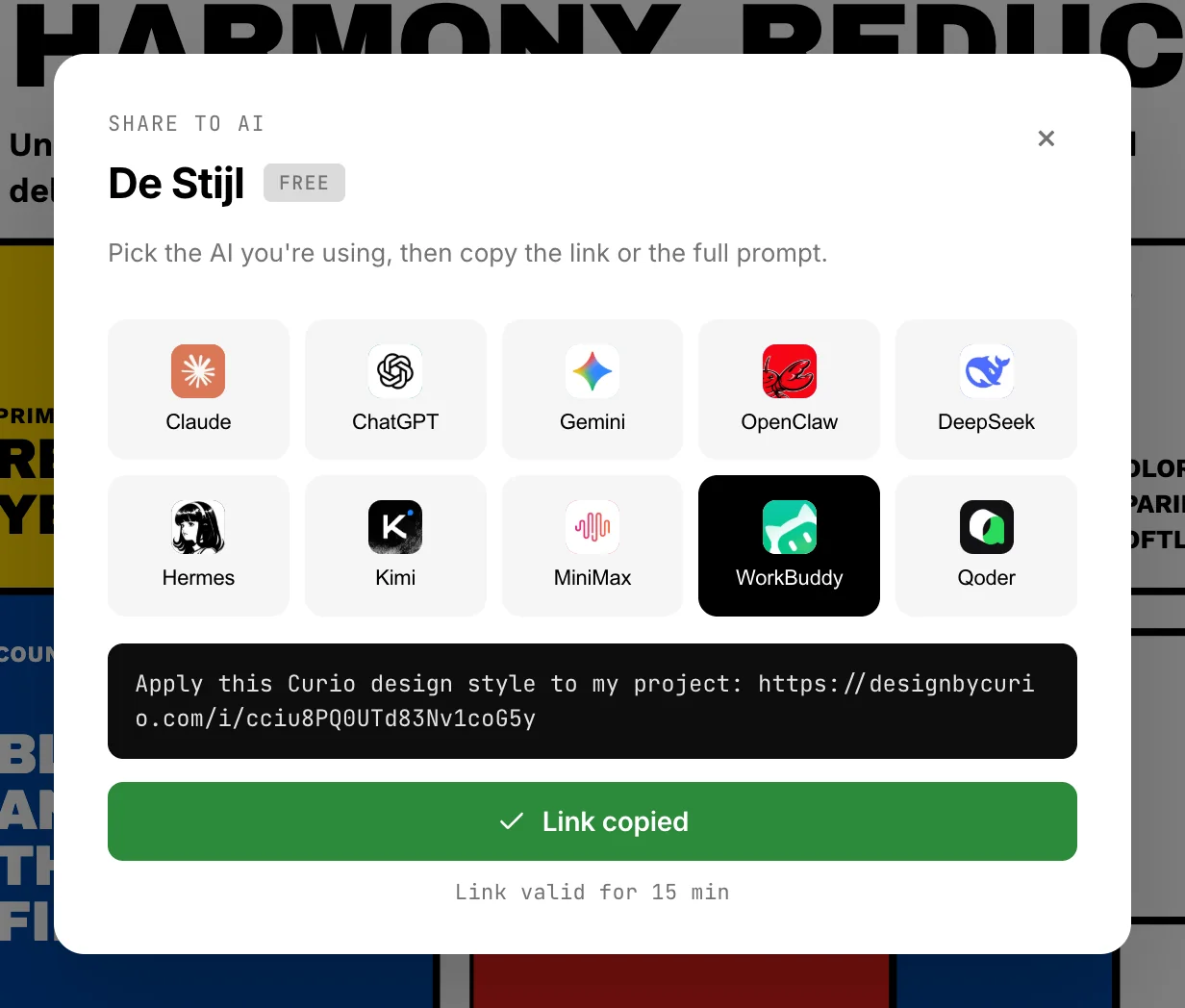
「Copy share link」を押します。Curio がリンクを発行し、そのまま使える指示文と一緒にコピーします。チャットに貼り付けて、どれをこのスタイルにしたいか書き添えるだけです。
HTTPで取得
通常のHTTPを使いたい場合、共有リンクはAcceptヘッダーに応じて応答します。curlなら未加工のDESIGN.mdを、JSONリクエストならエージェント用マニフェストを取得できます。
curl https://designbycurio.com/i/<token>          # → DESIGN.md (markdown)
curl -H "Accept: application/json" \
     https://designbycurio.com/i/<token>          # → agent manifest
MCP経由#
共有リンクが運ぶのはスタイル 1 つ。MCP がつなぐのはライブラリ全体です。AI がチャットを離れずに検索し、読み取り、適用します。代わりに設定が一度必要で、MCP に対応したクライアントでしか使えません。毎回リンクを貼るやり方で十分なら、前の節だけで足ります。
サーバーアドレスは 1 つ、OAuth で一度ログインするだけ、API キーは不要です。
https://mcp.designbycurio.com/mcp
そのURLをクライアントへ追加し、OAuthログインを完了します。クライアント別の手順は、下のクライアントを接続をご覧ください。
ダウンロード#
各スタイルは、そのページのDownload ▾メニューから、人とエージェントの両方が読めるDESIGN.md仕様として書き出せます。
DESIGN.mdファイル
ひとつのMarkdownファイルで、YAMLフロントマターの後にデザイン要素ごとのセクションが続きます。正確なトークン値は本文に入り、構造は次のとおりです。初めての方はDESIGN.mdとは?をご覧ください。
---
name: <style name>
origin: <place, year>
era: <era bucket>
---

# <Style name>
A short description of the look and the rules behind it.

## Colors       # palette + roles
## Typography   # families, scale, tracking
## Spacing      # the spacing rhythm
## Shapes · Shadows · Motion · Composition
Claude#
Claude Desktop & claude.ai:Settings → Connectors → Add custom connectorを開き、サーバーURLを貼り付けます。OAuthウィンドウが開いたらログインしてください。(Freeアカウントではカスタムコネクタを1つ追加できます。)
Claude Code:CLIからサーバーを追加し、セッション内で/mcpを実行してOAuthログインを完了します。
claude mcp add --transport http curio https://mcp.designbycurio.com/mcp
Cursor#
Curioを~/.cursor/mcp.json(またはSettings → MCP)へ追加します。初回利用時にCursorがブラウザを開き、ログインを求めます。
{
  "mcpServers": {
    "curio": { "url": "https://mcp.designbycurio.com/mcp" }
  }
}
VS Code (Copilot)#
Copilotエージェントモードで、Curioを.vscode/mcp.json(またはユーザーMCP設定)へ追加します。初回接続時にVS Codeがブラウザを開き、認証を求めます。
{
  "servers": {
    "curio": { "type": "http", "url": "https://mcp.designbycurio.com/mcp" }
  }
}
Codex#
CodexのCLIとIDE拡張機能は~/.codex/config.tomlを共有します。次のコマンドでサーバーを追加します。
codex mcp add curio --url https://mcp.designbycurio.com/mcp
Codexデスクトップアプリでは、Pluginsパネルから接続し、同じサーバーURLを追加します。
ChatGPT#
カスタムMCPコネクタにはDeveloper Modeが必要です(Plus、Pro、Team、Enterpriseで利用でき、Freeでは利用できません)。有効にしてからSettings → Connectors → Createへ進み、サーバーURLhttps://mcp.designbycurio.com/mcpを入力します。
WorkBuddy#
WorkBuddy(テンセント)はチャットに貼った共有リンクをそのまま読み取ります。リンクと「何をこのスタイルにしたいか」を一緒に貼るだけで、設定は要りません。これが推奨の手順です。 共有リンクの手順を見る
MCP経由 試験提供
サイドバーの「插件」(プラグイン)を開き、右上の「MCP 服务器」(MCP サーバー)、続いて「配置 MCP」(MCP を設定)からサーバーを追加します。保存後、コネクター一覧で有効化すると認可が完了します。
{
  "mcpServers": {
    "curio": { "url": "https://mcp.designbycurio.com/mcp" }
  }
}
WorkBuddy 公式の MCP 例はローカルの command 型サーバーですが、Curio はリモートの OAuth サーバーで、貼り付けられるトークンを発行しません。そのため接続が成立するかはバージョン次第です。トークンを求められた場合は共有リンクをお使いください。
Qoder#
Qoder(アリババ)も、チャットに貼った共有リンクを受け取れます。スタイルを試す最短の方法です。 共有リンクの手順を見る
MCP経由
右上のユーザーアイコンから「Qoder 设置」(設定)を開き、左側で MCP を選び、「我的服务」(マイサービス)→「+ 添加」(追加)で設定を貼り付けます。Qoder は URL から streamable HTTP を自動で判別するため、type の指定は不要です。
{
  "mcpServers": {
    "curio": { "url": "https://mcp.designbycurio.com/mcp" }
  }
}
リンクアイコンがサービスの準備完了を示したら、展開して Curio のツール一覧を確認できます。お使いのバージョンで OAuth ログインが完了しない場合は、共有リンクに切り替えてください。
その他のクライアント#
OAuthを使うリモートStreamable HTTP MCPサーバーに対応したクライアントなら利用できます。https://mcp.designbycurio.com/mcpを指定してログインしてください。
Antigravity 試験提供
AntigravityのリモートMCPは主にヘッダー/Bearerトークン認証を想定していますが、Curioは純粋なOAuthを使い、貼り付けるトークンはありません。バージョンによってはOAuthハンドシェイクを完了できない場合があります。接続できる場合はManage MCP Servers → View raw configからサーバーを追加し、できない場合は上記のOAuth対応クライアントをお使いください。
Manus 試験提供
Manusのコネクタは通常、AuthorizationヘッダーのBearerトークンを前提としますが、Curioは純粋なOAuthを使い、トークンを発行しません。お使いのバージョンが標準OAuth MCP接続に対応していれば、コネクタ設定へサーバーURLを追加できます。非対応の場合、現時点ではManusからCurioへ接続できません。
MCPツール#
接続すると、エージェントで次のツールを使えます。閲覧と検索は無料で、完全な仕様を取得したときだけクレジットを消費します。
| ツール | できること | 消費量 |
|---|---|---|
search_styles | キーワード、色、時代、用途で検索 | Free |
list_styles | カタログを一覧表示 | Free |
get_style | 1スタイルのメタデータ+プレビュー画像 | Free |
get_style_spec | 完全なデザイン仕様。有料スタイルはPro/Maxが必要 | 1クレジット |
get_quota | 現在の期間の残り上限 | Free |
自然な言葉で頼むだけです。例:「Bauhausスタイルを探して、スライドに適用して」。エージェントが検索し、仕様を取得して適用します。
ログインと権限#
OAuth、APIキー不要。接続とはログインすることです。CurioはDynamic Client Registrationを備えた標準OAuthを使うため、キーやトークンの作成、貼り付け、ローテーションは不要です。
読み取り専用。接続先はデザインライブラリだけです。ファイル、リポジトリ、データには一切触れません。
いつでも解除できます。アカウントの接続済みアプリページで管理できます。解除すると、そのクライアントのアクセスは直ちに無効になります。
課金と上限#
共有リンク、MCP取得、ダウンロードは、すべて同じクレジットと利用制限を共有します。プランと料金は料金ページをご覧ください。
クレジットの消費対象
スタイルの完全な仕様を解放すると1クレジットを消費します。MCP経由のget_style_spec、ダウンロード、共有リンクの生成が対象です。検索、一覧表示、メタデータの参照、get_quotaは無料です。15分以内に同じスタイルを再度解放した場合は、同じクレジットが再利用されます。
Freeアカウントでも使えますか?
はい。接続してライブラリ全体を検索・閲覧し、上限内でFreeスタイルを解放できます。有料スタイルにはProまたはMaxが必要で、プランなしで解放するとtier_deniedエラーが返ります。
上限に達したら?
解放時にはquota_exhaustedが返ります。ProとMaxの上限はローリング方式の7日間枠で回復します。Freeのクレジットは生涯1回限りなので、さらに解放するにはアップグレードが必要です。閲覧、検索、メタデータの参照は引き続き利用できます。