开发者文档
Curio 是给 AI 的设计风格库。浏览风格库,然后用三种方式把任意一套风格交给你的 AI——分享链接、MCP 服务器,或下载 DESIGN.md。本指南覆盖这三种方式,外加逐客户端接入、工具、登录与积分。
概览#
风格库里每套设计都有稳定的地址和一份完整、机器可读的规格——色彩、字体、间距、形状、动效。把你的 AI 指向其中一套,它读取规格,再把这套样子套到你正在做的东西上。
把一套风格交给 AI 有三种方式,按推荐顺序排列:
- 复制链接 — 零安装,任何能打开链接的 AI 都能用:Claude、ChatGPT、Gemini、WorkBuddy、Qoder、DeepSeek、Kimi。从这个开始。
- 通过 MCP — 支持的客户端配置一次,之后你的 AI 就能在对话里直接搜索并套用风格。
- 下载 — 在风格页拿它的
DESIGN.md,当文件交给 AI。
快速开始#
最快的路径:打开任意风格页,解锁后点「转发给我的 AI → 复制分享链接」,把它连同你想改造的内容一起粘贴给你的 AI。
Restyle this slide deck with the Curio design at:
https://designbycurio.com/i/<token>
你的 AI 取出链接背后的规格,把作品按这套风格重做。同一个链接在 Claude、Cursor、Codex、Gemini、ChatGPT 或任意支持 MCP 的工具里都能用。想要常驻连接?改用 MCP 接入。
复制链接推荐#
每套风格都有一个独立的分享链接,形如 designbycurio.com/i/<token>,解锁这套风格后在风格页生成。粘贴给你的 AI,它就取出完整规格并套用。不用装东西、不用配置——只要你的 AI 能打开链接就能用。链接有效期 15 分钟,过期再生成一个,不花积分。
操作步骤
-
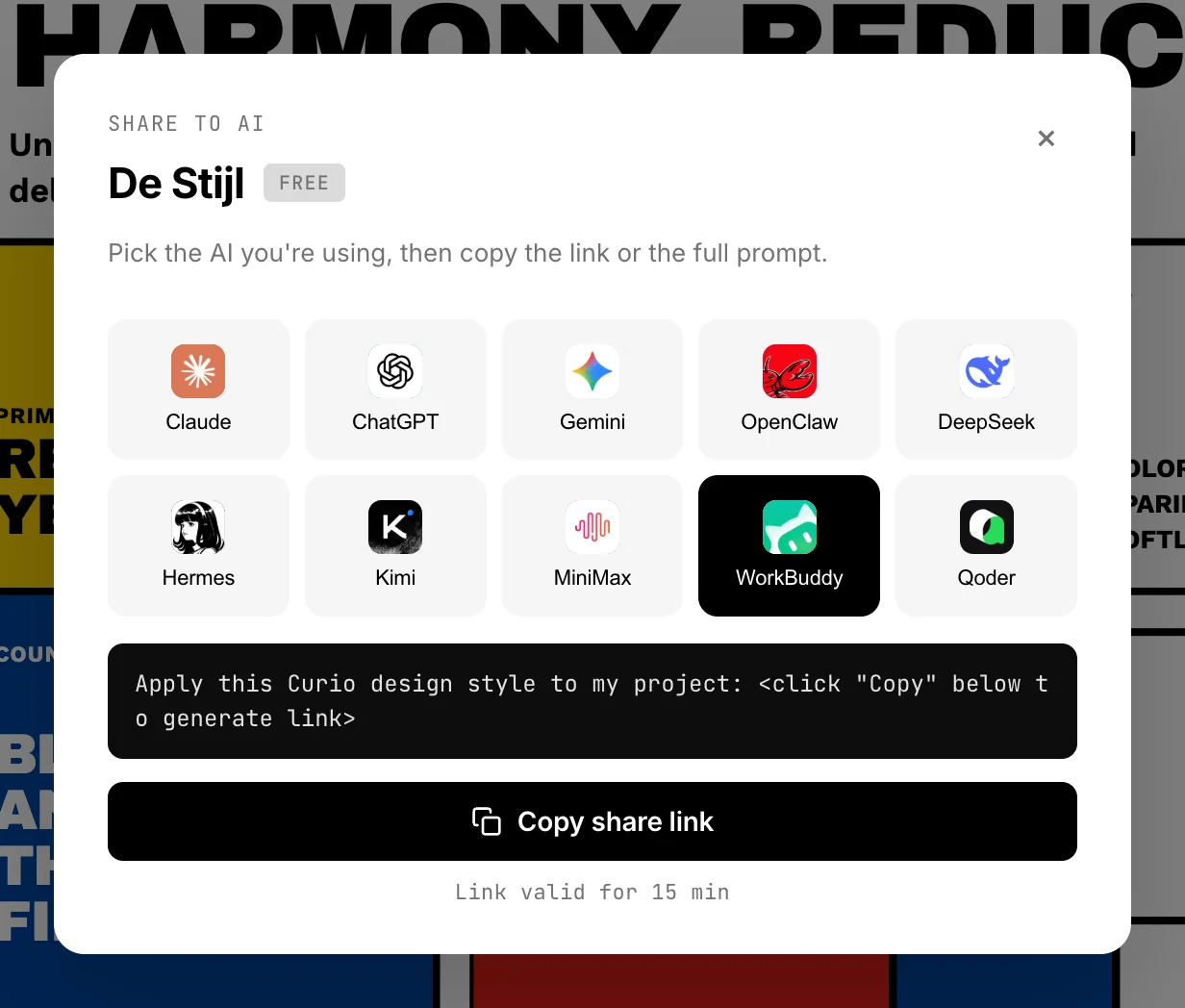
点击「转发给我的 AI」,然后选你在用的 AI
按钮会打开一个 AI 客户端面板。选你正在用的那个——Claude、ChatGPT、Gemini、WorkBuddy、Qoder、DeepSeek、Kimi 等。选中之后,下方的复制按钮才会激活。
-
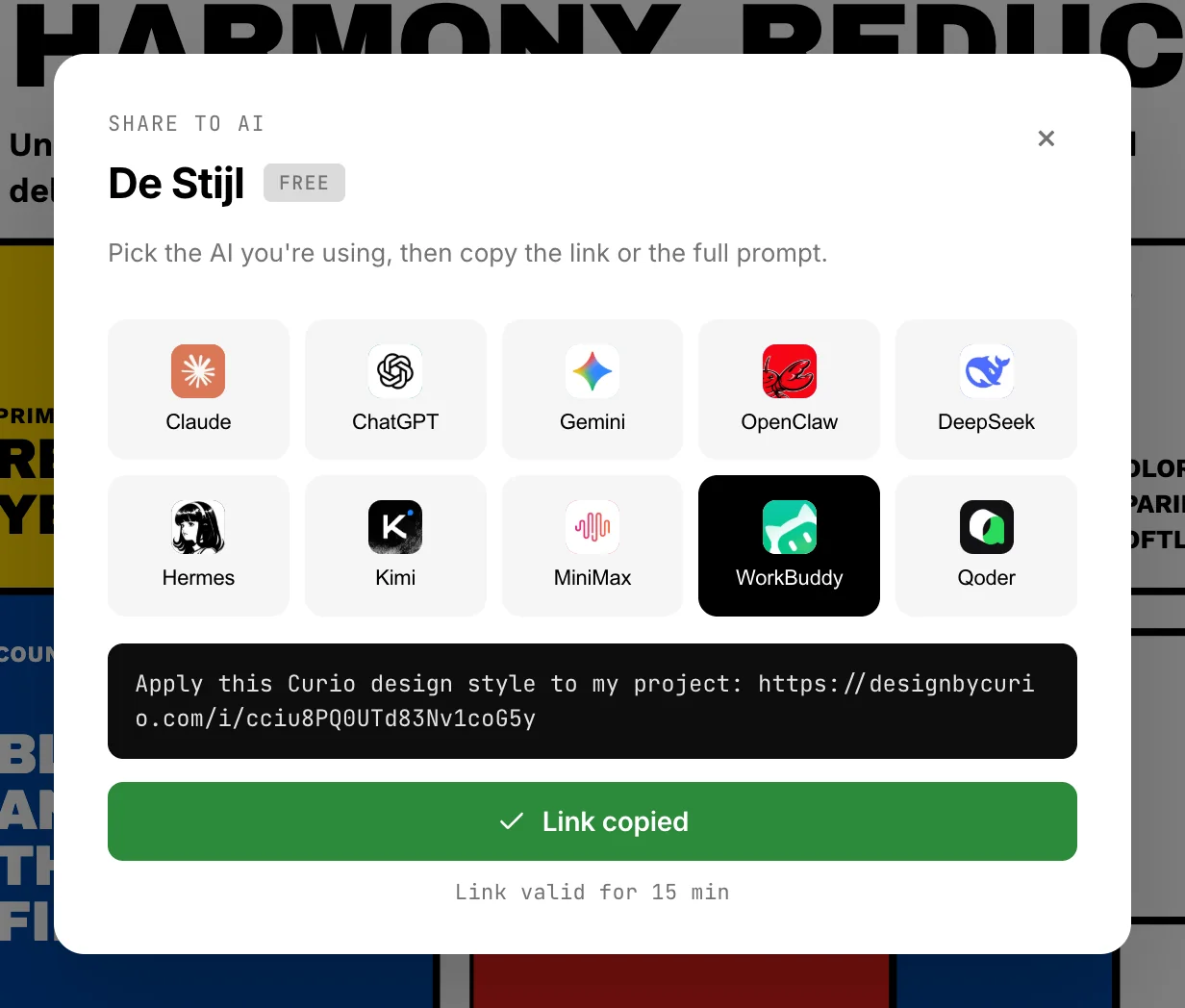
生成链接,复制给你的 AI
点「复制分享链接」。Curio 生成链接,并连同一句写好的提示词一起复制——直接粘进对话框,再补一句你想改造什么就行。
用 HTTP 取
想用纯 HTTP?分享链接会按 Accept 头返回——curl 拿到原始 DESIGN.md,或请求 JSON 拿到给 agent 用的 manifest。
curl https://designbycurio.com/i/<token>          # → DESIGN.md (markdown)
curl -H "Accept: application/json" \
     https://designbycurio.com/i/<token>          # → agent manifest
通过 MCP#
一个分享链接带的是一套风格;MCP 接进来的是整座风格库——你的 AI 在对话里直接搜索、读取、套用。代价是要配置一次,而且只有支持 MCP 的客户端能用。如果你觉得每次粘个链接就够了,上一节看完就可以了。
一个服务器地址,OAuth 登录一次,无需 API Key。
https://mcp.designbycurio.com/mcp
把这个地址加进你的客户端,完成 OAuth 登录。逐客户端步骤见下方 连接你的客户端。
下载#
解锁一套风格后,它的页面上有「下载 DESIGN.md」按钮——一份写给人也写给 AI 的规格文件,想下几次都行。
DESIGN.md 文件
一个 Markdown 文件:YAML 前置元数据,然后每个设计维度一节。精确 token 值在正文里——结构如下。不熟悉这个格式?先读《什么是 DESIGN.md?》了解来龙去脉。
---
name: <style name>
origin: <place, year>
era: <era bucket>
---

# <Style name>
A short description of the look and the rules behind it.

## Colors       # palette + roles
## Typography   # families, scale, tracking
## Spacing      # the spacing rhythm
## Shapes · Shadows · Motion · Composition
Claude#
Claude 桌面端 & claude.ai:打开 Settings → Connectors → Add custom connector,粘贴服务器地址,在弹出的 OAuth 窗口里登录。(免费账户可加一个自定义 connector。)
Claude Code:用 CLI 添加服务器,然后在会话里运行 /mcp 完成 OAuth 登录。
claude mcp add --transport http curio https://mcp.designbycurio.com/mcp
Cursor#
把 Curio 加到 ~/.cursor/mcp.json(或经 Settings → MCP)。首次使用时 Cursor 会开浏览器登录。
{
  "mcpServers": {
    "curio": { "url": "https://mcp.designbycurio.com/mcp" }
  }
}
VS Code (Copilot)#
在 Copilot agent 模式下,把 Curio 加到 .vscode/mcp.json(或用户级 MCP 配置)。首次连接时 VS Code 会开浏览器授权。
{
  "servers": {
    "curio": { "type": "http", "url": "https://mcp.designbycurio.com/mcp" }
  }
}
Codex#
Codex CLI 与 IDE 扩展共用 ~/.codex/config.toml——一行命令添加:
codex mcp add curio --url https://mcp.designbycurio.com/mcp
在 Codex 桌面 App 里则从它的 Plugins 面板连接——把同一个服务器地址加进去即可。
ChatGPT#
自定义 MCP connector 需要 开发者模式(Plus / Pro / Team / Enterprise 可用,Free 不行)。打开它,再到 Settings → Connectors → Create,填入服务器地址 https://mcp.designbycurio.com/mcp。
WorkBuddy#
WorkBuddy(腾讯)可以直接在对话里读分享链接——把链接连同你想改造的内容一起粘进去就行,零配置。这是推荐路径。 看复制链接的操作步骤
通过 MCP 实验性
侧边栏打开「插件」,点右上角「MCP 服务器」,再点「配置 MCP」把服务器加进去。保存后在自定义连接器列表里点「启用」完成授权。
{
  "mcpServers": {
    "curio": { "url": "https://mcp.designbycurio.com/mcp" }
  }
}
WorkBuddy 官方的 MCP 示例都是本地 command 型服务,而 Curio 是远程 OAuth 服务、不签发可粘贴的 token——能否握手成功取决于你的版本。若它向你要 token,改用复制链接即可。
Qoder#
Qoder(阿里)同样支持把分享链接粘进对话——试一套风格最快的方式。 看复制链接的操作步骤
通过 MCP
点右上角用户图标,打开 「Qoder 设置」,左侧选 MCP,再到 「我的服务」→「+ 添加」粘贴配置。Qoder 会自动识别 streamable HTTP,不用写 type。
{
  "mcpServers": {
    "curio": { "url": "https://mcp.designbycurio.com/mcp" }
  }
}
链接图标显示服务就绪后,展开就能看到 Curio 的工具列表。若你的版本走不通 OAuth 登录,退回用复制链接即可。
其它客户端#
任意支持「远程 streamable-HTTP MCP + OAuth」的客户端都能用——指向 https://mcp.designbycurio.com/mcp 并登录即可。
Antigravity 实验性
Antigravity 对远程 MCP 偏向 header / bearer-token 鉴权,而 Curio 是纯 OAuth(没有可粘贴的 token)。OAuth 握手不一定每个版本都能走通——若能连,经 Manage MCP Servers → View raw config 添加;否则改用上面任一原生支持 OAuth 的客户端。
Manus 实验性
Manus 的 connector 通常期望在 Authorization 头里带 bearer token,而 Curio 是纯 OAuth、不签发 token。若你的版本支持标准 OAuth 的 MCP 连接,在其 connector 设置里填服务器地址即可;否则目前暂无法从 Manus 连接 Curio。
GitHub 资源#
- Curio 的 GitHub 主页
- MCP 仓库与接入说明 — 客户端安装指南与接入问题反馈。
- 免费设计 Skill — 105 套免费设计系统,以及指导 AI 应用主题的使用规范。
Skill 内置本地文件,无需连接 MCP。网站下载、分享链接和 MCP 仍按各自的账户与积分规则使用。
MCP 工具#
连上之后,你的 AI 就有这些工具。除了解锁风格,全部免费;解锁之前 AI 会先问你。
| 工具 | 作用 | 扣费 |
|---|---|---|
search_styles | 按用途、感觉、颜色、年代或名字搜索 | 免费 |
list_styles | 列出目录 | 免费 |
get_style | 单套风格的介绍 + 封面和场景示意图 | 免费 |
get_style_spec | 已解锁风格的完整 DESIGN.md;未解锁的返回 not_unlocked,附要花的积分和你的余额 | 免费 |
unlock_style | 你同意后解锁这套风格,并返回完整规格 | 1 积分 |
get_balance | 你的积分余额和已解锁的风格数 | 免费 |
用自然语言提需求即可,比如 「找一个包豪斯风格,套到我的幻灯片上。」 AI 会搜索、取规格、套用。
登录与权限#
OAuth,无 API Key。连接即登录。Curio 用标准 OAuth(含动态客户端注册 DCR),不需要你创建、粘贴或轮换任何 key / token。
花积分前先问你。这个连接读取设计库,唯一能改动的是你的积分余额——unlock_style 会花 1 积分,AI 调用前会先问你。它绝不触碰你的文件、仓库或数据。
随时撤销。在账户的已连接的应用页管理授权;撤销后该客户端的访问立即失效。注销账户会撤销全部连接,AI 客户端会提示你重新连接。
积分#
网站、分享链接和 MCP 共用一份积分余额、一份已解锁清单。积分按包一次性购买——不订阅,永不过期。现有积分包见定价页。
什么会花积分?
只有解锁一套风格:1 积分,只扣一次,这套风格永久归你。之后在任何设备、任何客户端上下载、生成分享链接、MCP 取用都不再扣。搜索、列目录、看介绍、get_balance 从来不花积分。
没有积分能用吗?
能——登录后就能连接、搜索、浏览整座风格库,看每套风格的介绍和全部封面、场景示意图。只有解锁某套风格的完整规格才需要积分。
积分用完会怎样?
解锁会返回 insufficient_credits。已经解锁的风格照常能用,浏览、搜索也不受影响。想解锁更多,去定价页再买一个积分包。
退款之后会怎样?
退款或拒付会扣回那个积分包的全部积分,余额可能因此变成负数。余额为负期间,下载、分享链接和 MCP 取用都会返回 balance_negative,余额回到 0 或以上就恢复。解锁记录会保留。什么情况下可以退款见服务条款。