ChatGPTでCurioを使う
ChatGPTはUIやスライド資料を生成できますが、そのままでは一般的な見た目になりがちです。CurioをMCPコネクタとして接続すれば、デザイン仕様を手書きせずに、2024の実在するデザインスタイルから好きなものを適用できます。
ChatGPTでできるようになること
CurioはModel Context Protocol(MCP)サーバーを提供しています。コネクタとして追加すると、ChatGPTはライブラリの検索、スタイルのメタデータの確認、制作物に必要な完全なデザイン仕様の取得ができるようになります。
接続にはOAuthを使います。一度ログインすればAPIキーは不要です。MCPコネクタはChatGPTのDeveloper Modeから追加します。現在の手順は開発者ドキュメントを確認してください。
共有リンクをコピーする
最短の方法で、設定は一切要りません。どのスタイルページでも 15 分間有効なリンクを発行できます。改造したい内容と一緒にチャットへ貼り付けてください。
-
1
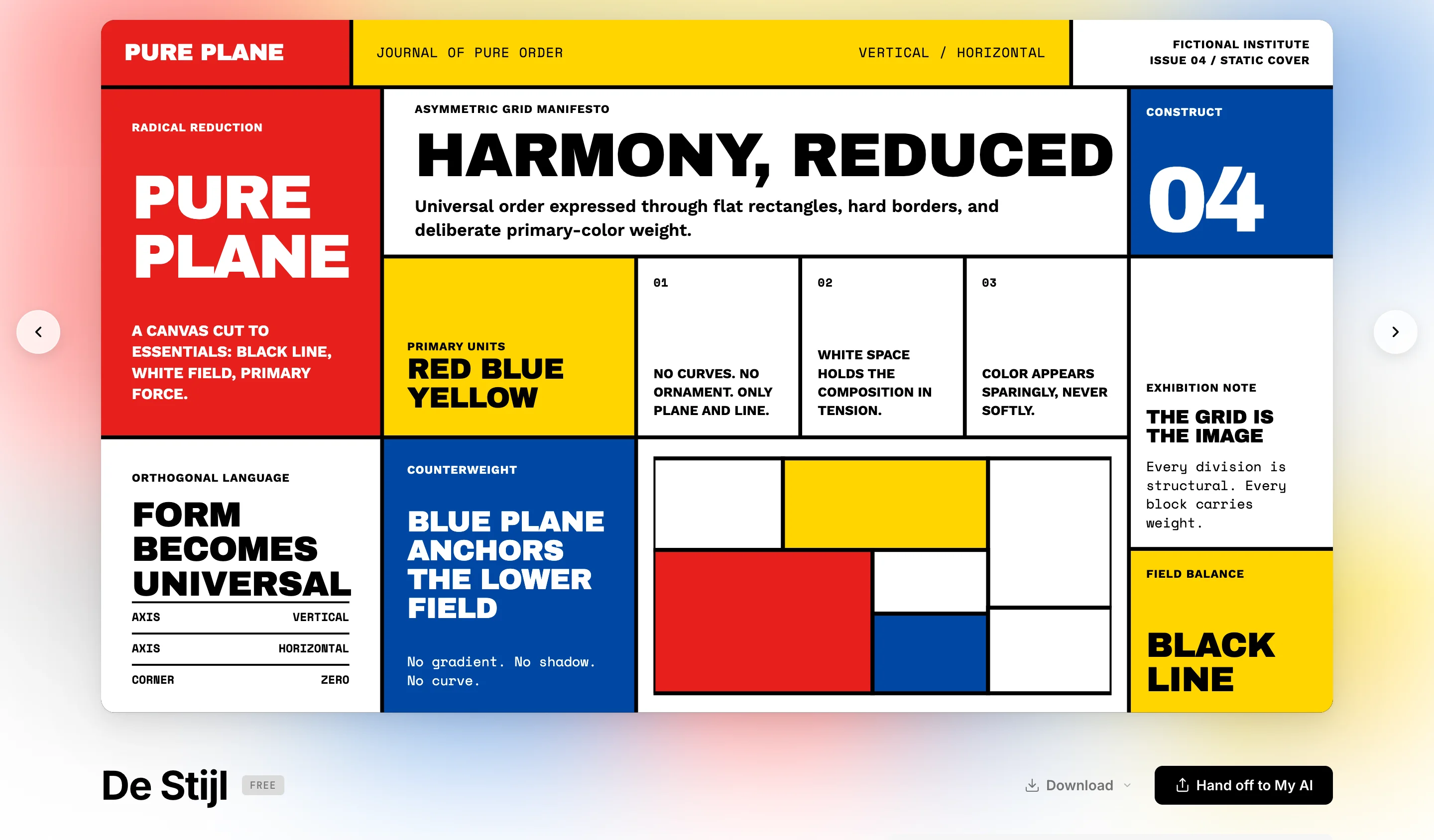
スタイルを選ぶ
ギャラリーから好きなスタイルのページを開きます。どのスタイルにも、プレビュー付きの専用ページがあります。
-
2
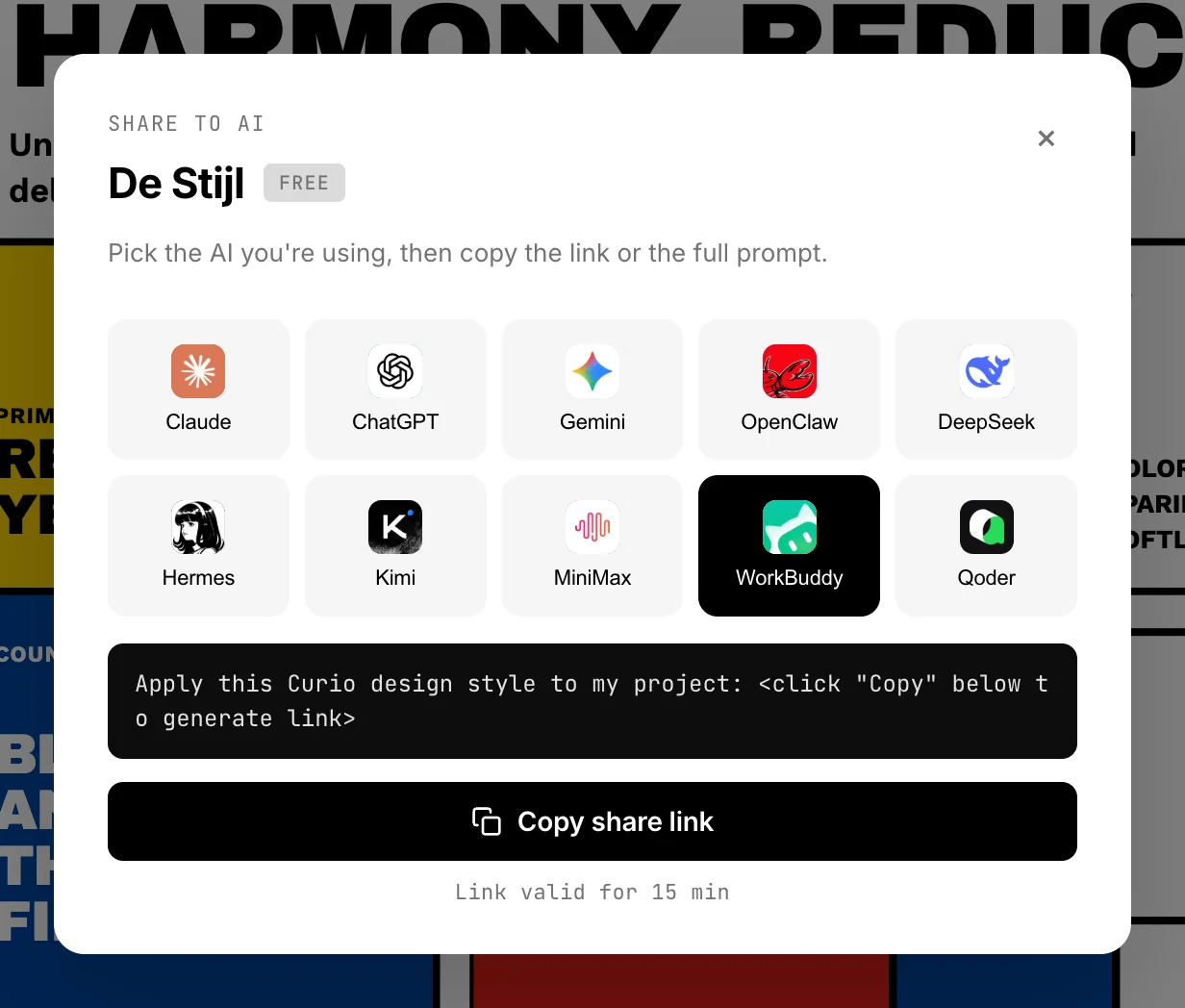
「Hand off to My AI」を押し、使っている AI を選ぶ
ボタンを押すと AI クライアントの一覧が開きます。使っているものを選んでください——Claude、ChatGPT、Gemini、WorkBuddy、Qoder、DeepSeek、Kimi など。ここで選ぶと、下のコピーボタンが有効になります。
-
3
リンクをコピーして AI に貼り付ける
Curio がリンクを発行し、そのまま使える指示文と一緒にコピーします。チャットに貼り付けて、どれをこのスタイルにしたいか書き添えるだけです。
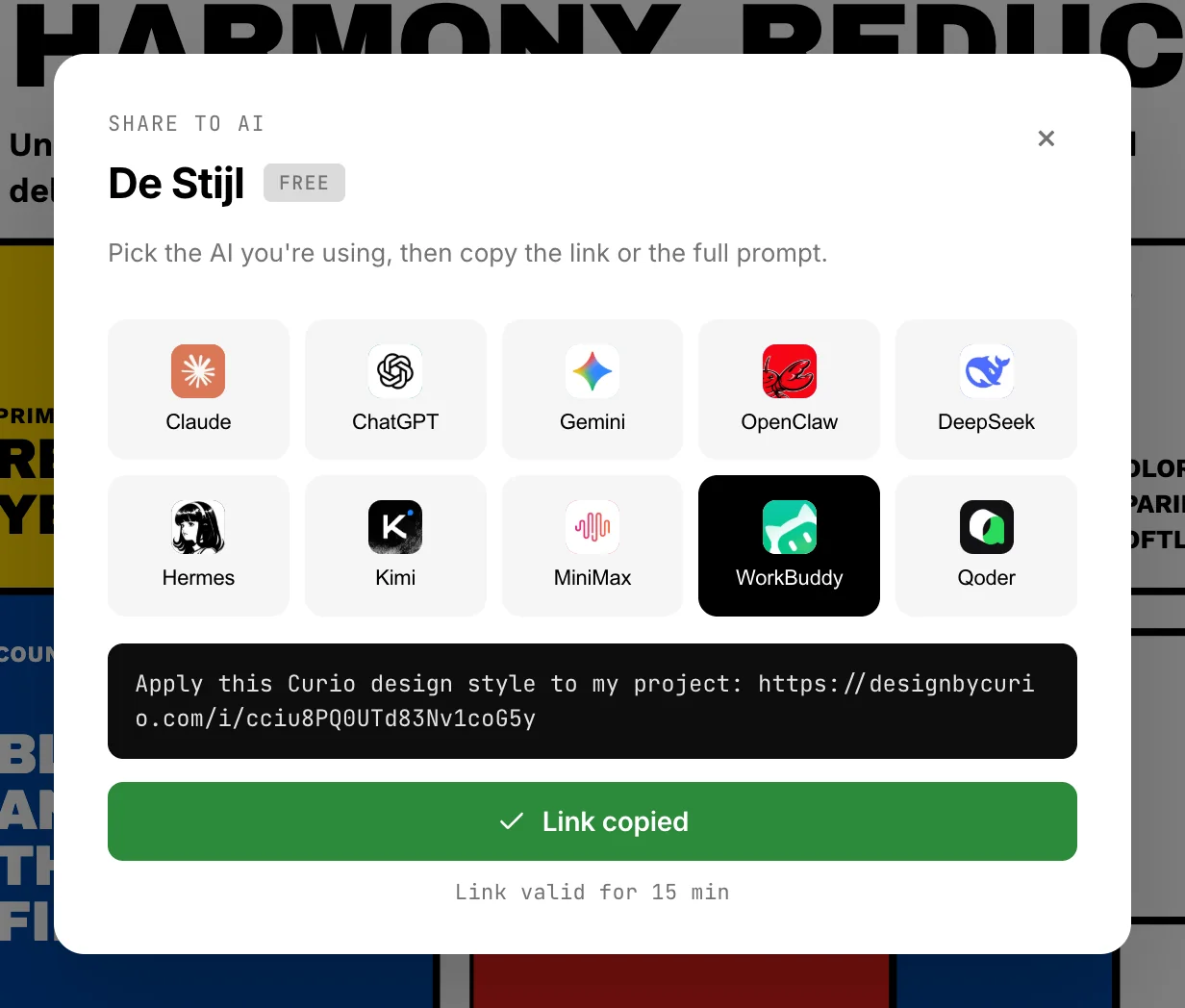
パネルに使っているクライアントがない場合は、どれを選んでも構いません。コピーされるリンクと指示文は同じで、選択はボタンを有効にするためだけのものです。リンクを発行するとそのスタイルの完全な仕様が解放され、クレジットを 1 消費します。15 分以内に同じスタイルをもう一度コピーした場合は再利用され、追加の消費はありません。
MCP経由で接続
-
1
Developer Modeを有効にする
ChatGPTの設定でDeveloper Modeを有効にし、カスタムMCPコネクタを追加できるようにします。
-
2
Curioコネクタを追加する
URLにhttps://mcp.designbycurio.com/mcpを指定して、新しいコネクタを追加します。
-
3
OAuthでログインする
接続を承認し、メール、Google、GitHubのいずれかでログインします。Freeでは無料スタイルを利用でき、ProまたはMaxではライブラリ全体が解放されます。
-
4
スタイルを使ってデザインする
ChatGPTにCurioのスタイルを探して制作するよう依頼します。完全な仕様を取得し、そのスタイルの正確なトークンとルールに従ってスライド、ページ、コンポーネントを生成します。
What you get
一貫した出力:ChatGPTが生成するすべての成果物は、一つの信頼できる仕様を基に同じ見た目を保ちます。
実在する個性的なスタイル:一般的な既定デザインではなく、数百の運動、ブランド、伝統から選べます。
ファイル管理は不要:ChatGPTがMCP経由でDESIGN.mdをその場で取得するため、手書きする必要はありません。
Example prompts
Curioで温かみのあるエディトリアルスタイルを探し、そのスタイルで製品を紹介する6枚のスライド資料を作成してください。
CurioのBauhausスタイルを使って、このアプリのランディングページをデザインしてください。
FAQ
なぜDeveloper Modeが必要ですか?
ChatGPTでは、Curioのようなサードパーティ製MCPコネクタをDeveloper Modeから追加します。追加後はほかのコネクタと同じように使えます。最新の手順は開発者ドキュメントを確認してください。
ほかのツールでも使えますか?
はい。同じMCPエンドポイントをClaude Code、Cursor、VS Code、Codexなどのクライアントでも利用できます。