WorkBuddy에서 Curio 사용하기
WorkBuddy는 이미 슬라이드와 보고서, 요약을 대신 써 줍니다. 다만 그대로 두면 다른 AI와 같은 흔한 모습이 됩니다. Curio 스타일을 건네면 결과물이 완성된 모습으로 나옵니다.
WorkBuddy에 추가되는 기능
Curio는 사조, 브랜드, 문화적 전통 같은 확립된 디자인 스타일을 색 역할, 글자 크기 체계, 여백 리듬, 형태, 그림자, 모션까지 담은 기계 판독 사양으로 묶어 둡니다. WorkBuddy가 이를 읽어 제작물에 적용합니다.
들어가는 길은 두 가지입니다. 공유 링크를 붙여넣는 방법은 설정이 필요 없고 지금 바로 됩니다. MCP 서버를 연결하면 라이브러리 전체가 WorkBuddy 안에 들어와 대화 중에 스타일을 검색할 수 있습니다.
공유 링크 복사
가장 빠른 방법이며 설정이 전혀 필요 없습니다. 모든 스타일 페이지에서 15분 동안 유효한 링크를 발급할 수 있으니, 바꾸고 싶은 내용과 함께 대화창에 붙여넣으세요.
-
1
스타일 고르기
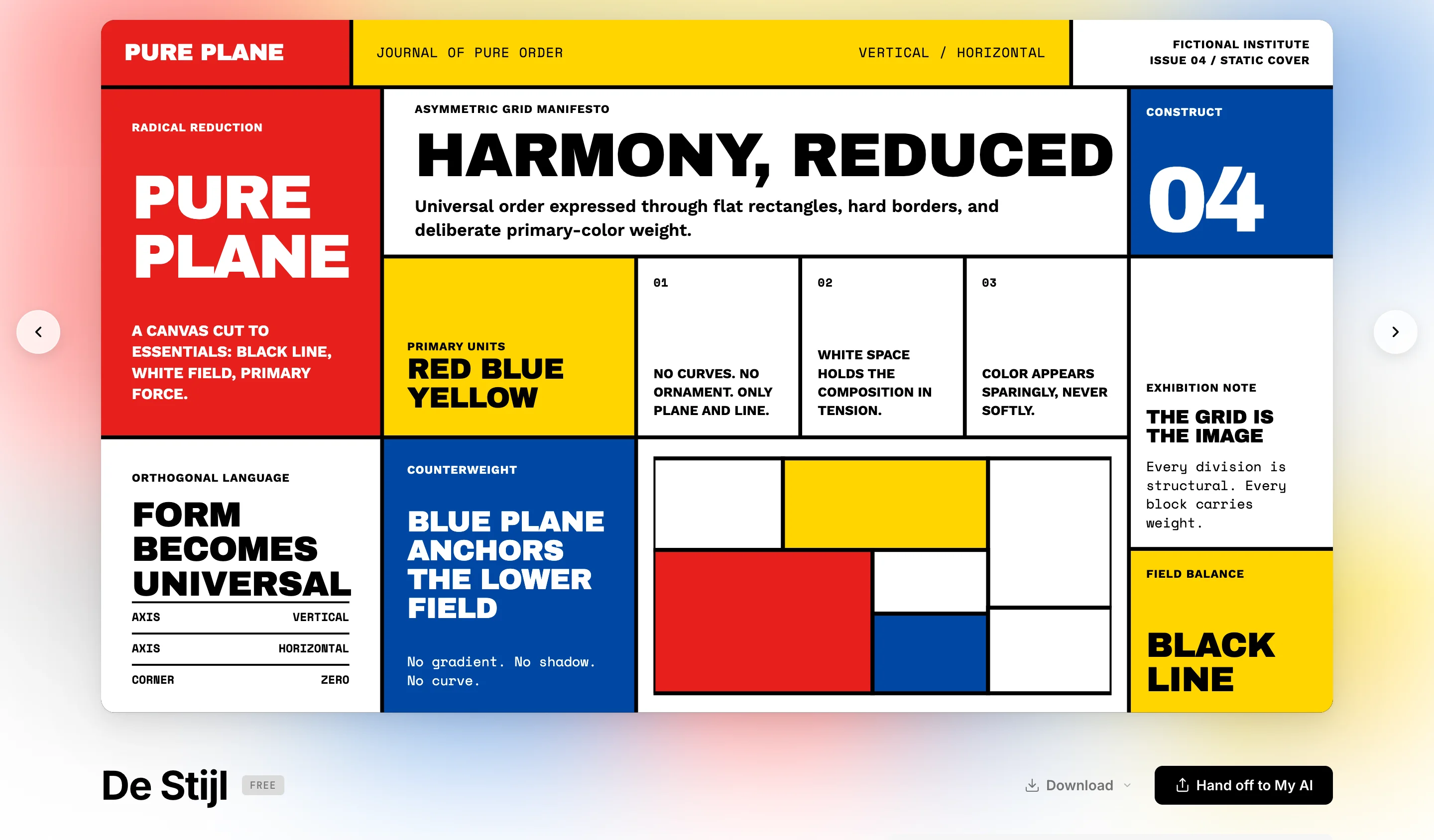
갤러리에서 원하는 스타일의 페이지를 엽니다. 모든 스타일에는 전체 미리보기가 있는 전용 페이지가 있습니다.
-
2
“Hand off to My AI”를 누르고 사용 중인 AI 고르기
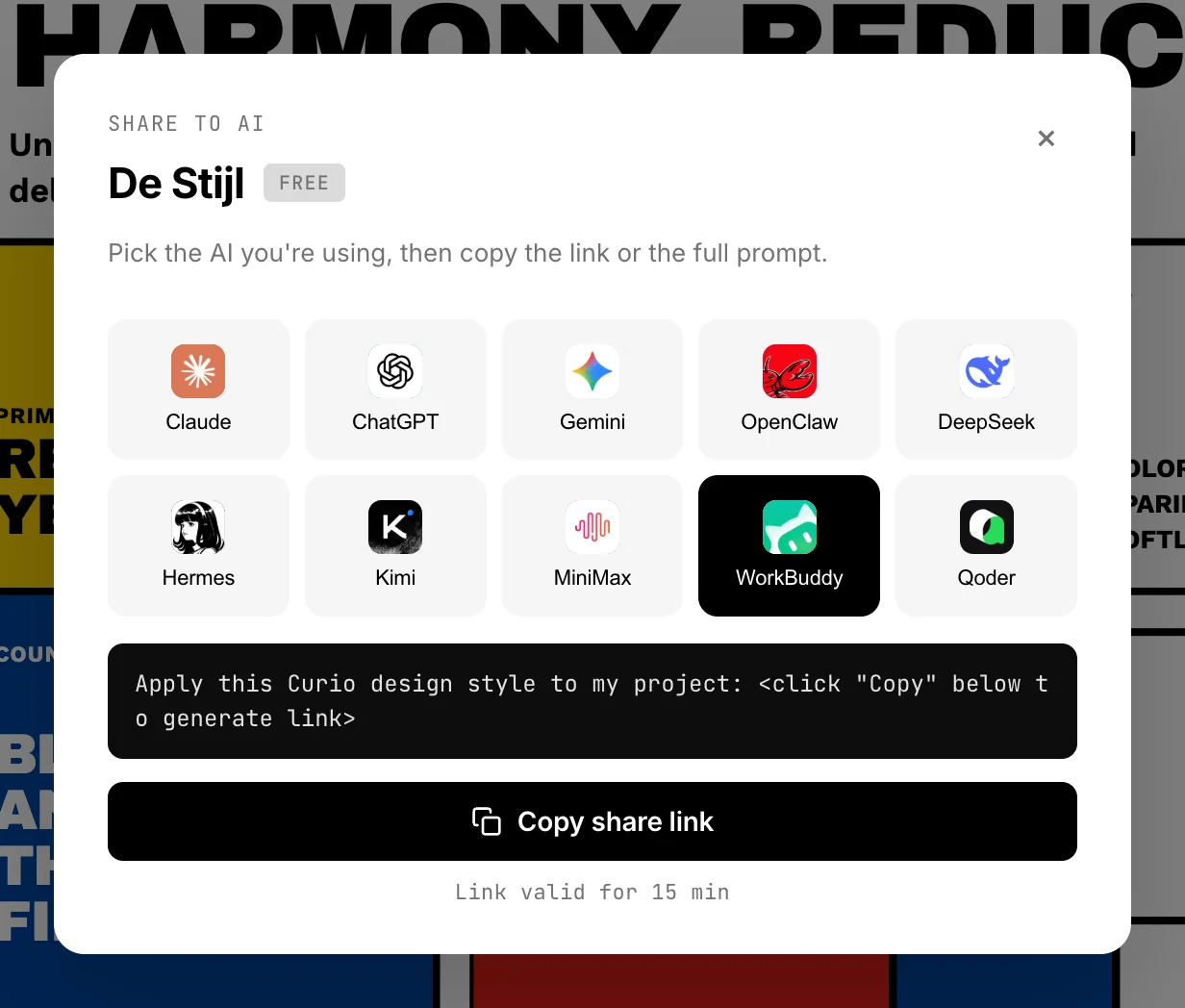
버튼을 누르면 AI 클라이언트 목록이 열립니다. 사용 중인 것을 고르세요 — Claude, ChatGPT, Gemini, WorkBuddy, Qoder, DeepSeek, Kimi 등이 있습니다. 하나를 골라야 아래 복사 버튼이 활성화됩니다.
-
3
링크를 복사해 AI에 붙여넣기
Curio가 링크를 발급해 바로 쓸 수 있는 프롬프트와 함께 복사합니다. 대화창에 그대로 붙여넣고 무엇을 바꾸고 싶은지만 덧붙이면 됩니다.
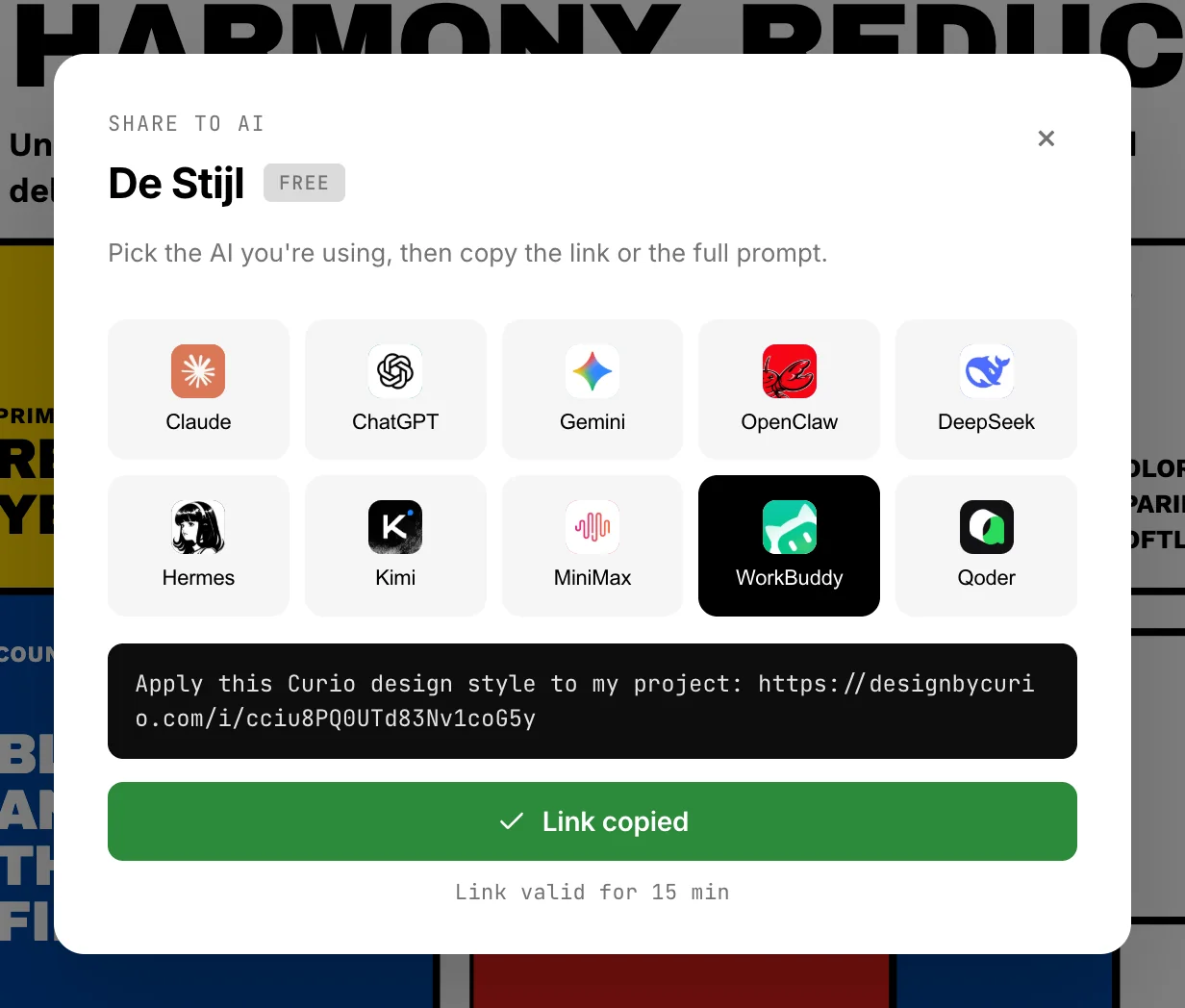
패널에 사용 중인 클라이언트가 없다면 아무 카드나 고르세요. 복사되는 링크와 프롬프트는 동일하며, 선택은 버튼을 활성화하는 역할만 합니다. 링크를 발급하면 해당 스타일의 전체 사양이 열리며 크레딧 1개가 차감되고, 15분 안에 같은 스타일을 다시 복사하면 재사용되어 추가 비용이 들지 않습니다.
MCP로 연결
-
1
MCP 서버 설정 열기
사이드바에서 「插件」(플러그인)을 열고 오른쪽 위의 「MCP 服务器」(MCP 서버)를 클릭합니다.
-
2
Curio 서버 추가
「配置 MCP」(MCP 설정)을 클릭해 이름은 curio, URL은 https://mcp.designbycurio.com/mcp인 항목을 추가합니다.
-
3
저장하고 인증
저장한 뒤 커넥터 목록에서 Curio를 찾아 사용 설정합니다. 이메일, Google 또는 GitHub로 로그인하세요. Free는 무료 스타일을, Pro나 Max는 전체 라이브러리를 사용할 수 있습니다.
-
4
이름이나 분위기로 스타일 요청
어떤 스타일로 무엇을 만들지 WorkBuddy에 알려 주세요. 라이브러리를 검색해 전체 사양을 가져온 뒤 해당 스타일로 슬라이드, 보고서, 페이지를 만듭니다.
What you get
슬라이드와 보고서가 의도한 모습으로 나옵니다. 색과 글자, 여백이 하나의 기준 사양을 따르므로 페이지마다 달라지지 않습니다.
이름을 불러 다시 쓸 수 있는 스타일입니다. 이번 주에 적용한 스타일은 다음 달에 적용해도 같은 모습입니다.
디자인 실력이 필요 없습니다. 스타일만 고르면 배치는 WorkBuddy가 맡습니다.
Example prompts
Use this Curio design style for the deck: <paste share link>. Build a 10-slide quarterly review from the notes below.
Curio에서 차분한 에디토리얼 스타일을 찾아 그 스타일로 이 보고서를 다시 만들어 주세요.
FAQ
Curio를 쓰려면 MCP를 설정해야 하나요?
아닙니다. 공유 링크를 붙여넣는 방법은 설정이 필요 없고 스타일을 시험하기에 가장 빠릅니다. WorkBuddy가 라이브러리 전체를 직접 검색하길 원할 때 MCP를 설정하면 됩니다.
MCP 설정에서 토큰을 요구하면 어떻게 하나요?
Curio는 OAuth로 로그인하며 붙여넣을 토큰을 발급하지 않습니다. WorkBuddy 공식 MCP 예시는 로컬 command 방식 서버라 원격 로그인이 버전에 따라 완료되지 않을 수 있습니다. 토큰을 요구하면 공유 링크를 쓰세요. 받는 사양은 같습니다.