QoderでCurioを使う
QoderはUIを素早く実装します。ただし好みに任せると、誰もが使う既定のグラデーション、既定のカード、既定の青になりがちです。Curioのスタイルを指定すれば、自分で設計システムを書かずとも、本物のシステムに属するようなコンポーネントが出てきます。
Qoderでできるようになること
CurioはModel Context Protocol(MCP)サーバーを提供しています。Qoderを接続すると、ライブラリの検索、スタイルのメタデータの確認、制作対象に必要な完全なデザイン仕様(色の役割、文字サイズの階層、余白のリズム、形状、影、動き)の取得ができます。
Qoderの公式ドキュメントはURLで設定するstreamable HTTPのMCPサーバーに対応しているため、Curioは1件の設定だけでよく、ローカルのプロセスは不要です。設定すら省きたい場合は、共有リンクをチャットに貼り付けてください。
共有リンクをコピーする
最短の方法で、設定は一切要りません。どのスタイルページでも 15 分間有効なリンクを発行できます。改造したい内容と一緒にチャットへ貼り付けてください。
-
1
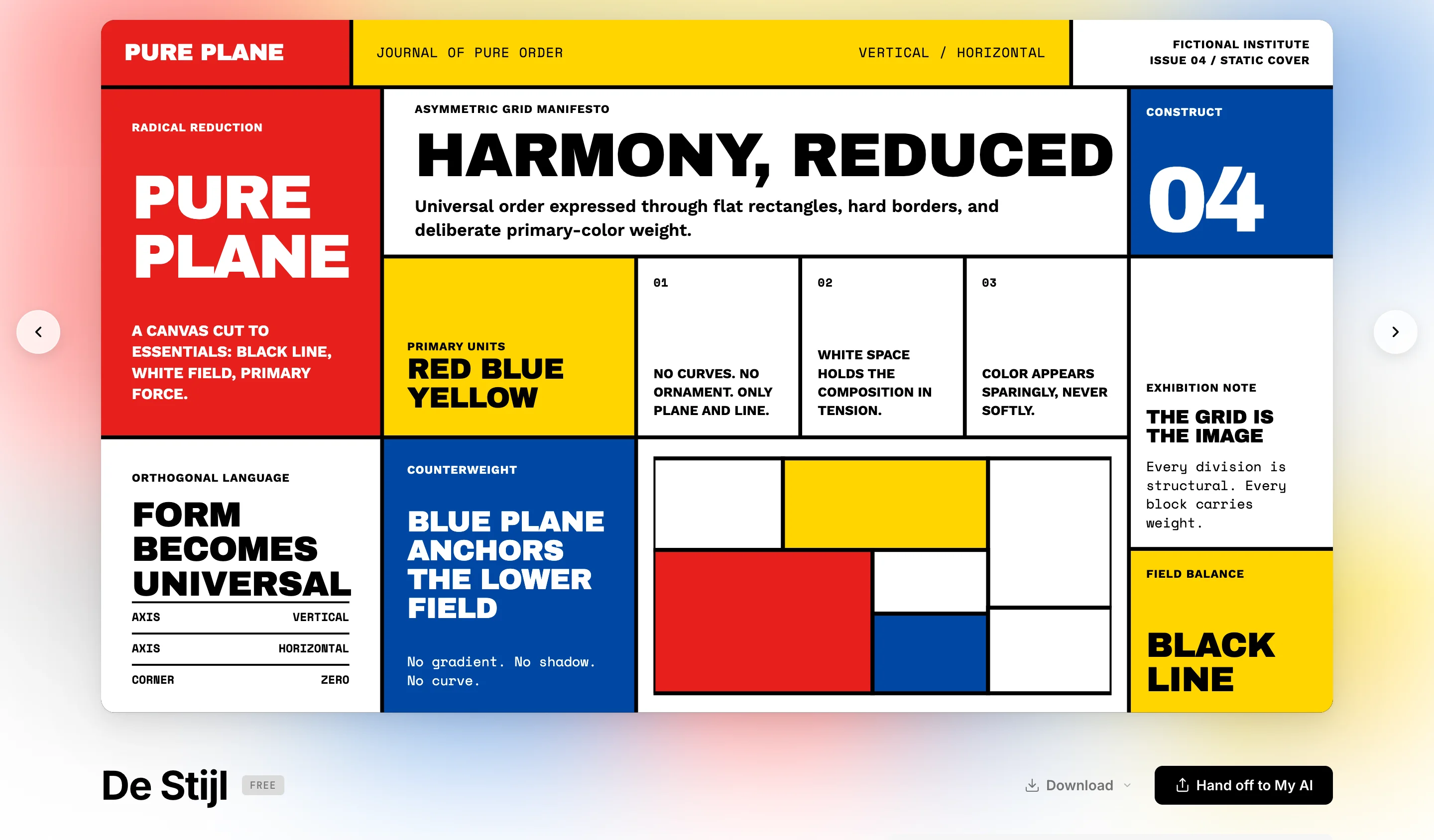
スタイルを選ぶ
ギャラリーから好きなスタイルのページを開きます。どのスタイルにも、プレビュー付きの専用ページがあります。
-
2
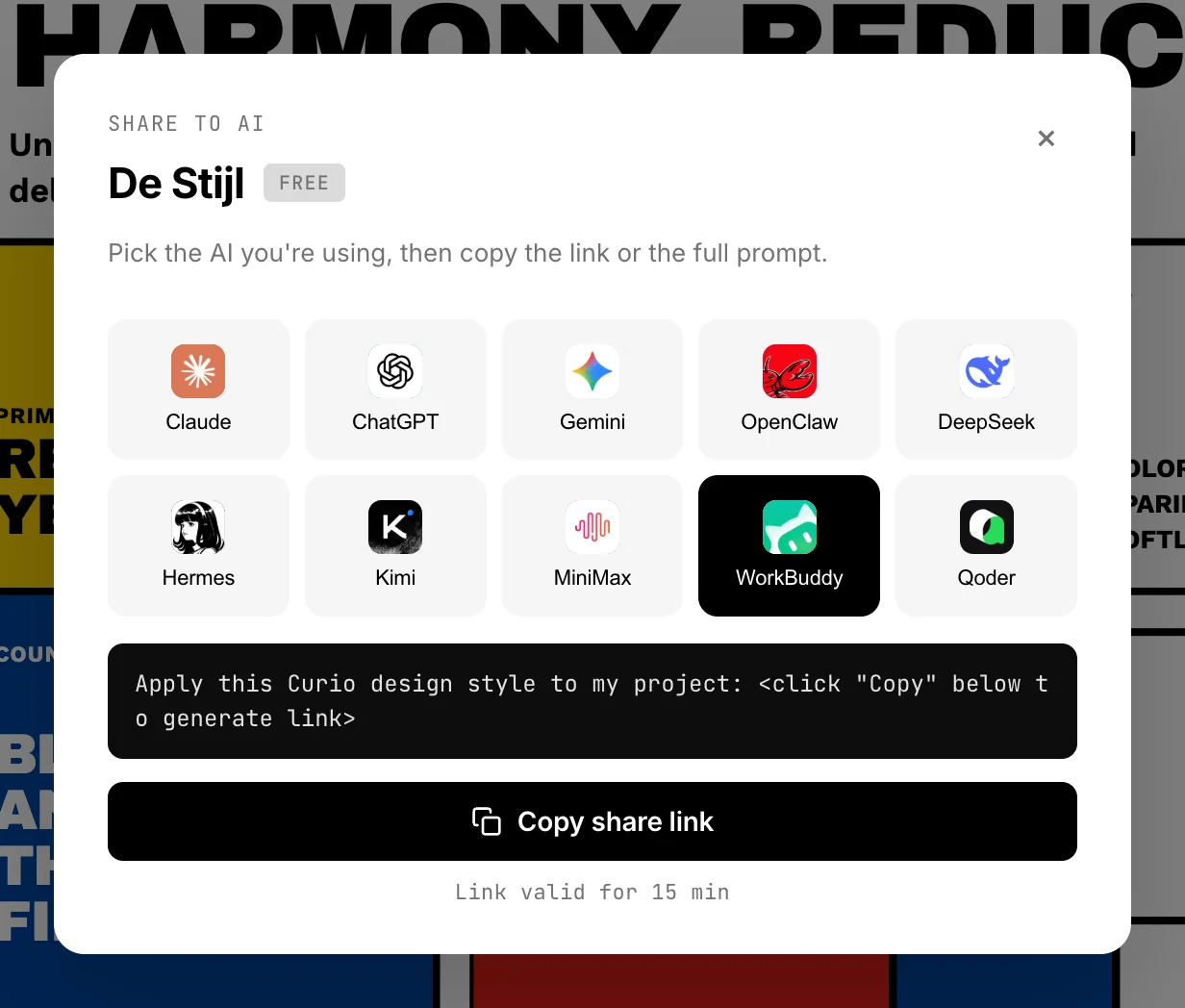
「Hand off to My AI」を押し、使っている AI を選ぶ
ボタンを押すと AI クライアントの一覧が開きます。使っているものを選んでください——Claude、ChatGPT、Gemini、WorkBuddy、Qoder、DeepSeek、Kimi など。ここで選ぶと、下のコピーボタンが有効になります。
-
3
リンクをコピーして AI に貼り付ける
Curio がリンクを発行し、そのまま使える指示文と一緒にコピーします。チャットに貼り付けて、どれをこのスタイルにしたいか書き添えるだけです。
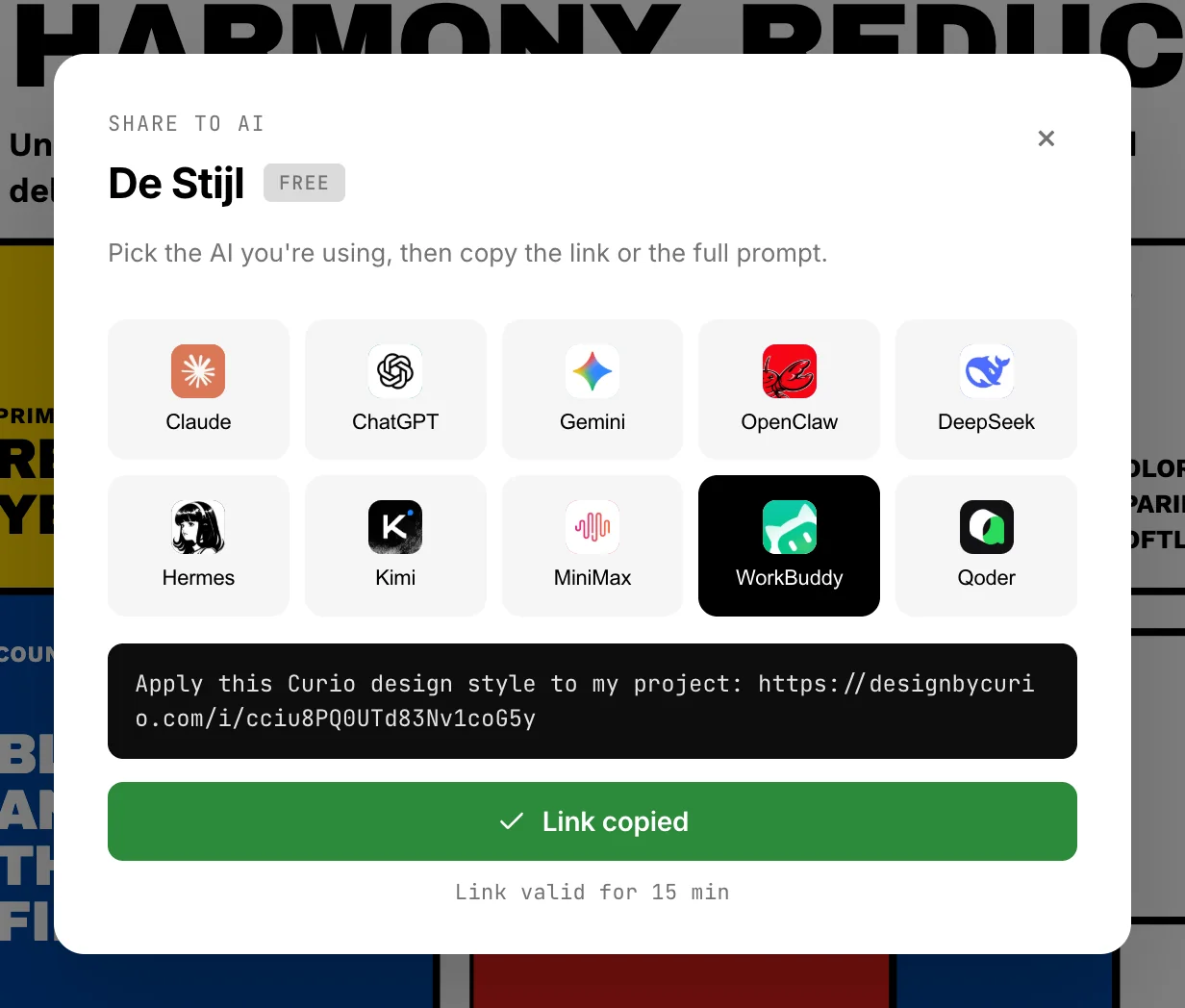
パネルに使っているクライアントがない場合は、どれを選んでも構いません。コピーされるリンクと指示文は同じで、選択はボタンを有効にするためだけのものです。リンクを発行するとそのスタイルの完全な仕様が解放され、クレジットを 1 消費します。15 分以内に同じスタイルをもう一度コピーした場合は再利用され、追加の消費はありません。
MCP経由で接続
-
1
QoderのMCP設定を開く
右上のユーザーアイコンをクリックし、「Qoder 设置」(設定)を開いて左側でMCPを選びます。
-
2
Curioサーバーを追加する
「我的服务」(マイサービス)タブで「+ 添加」(追加)をクリックし、curioという名前でURLにhttps://mcp.designbycurio.com/mcpを指定したmcpServers設定を貼り付けます。QoderはURLからstreamable HTTPを判別するため、typeの指定は不要です。
-
3
ログインしてツールを確認する
保存してログインを完了します。リンクアイコンがサービスの準備完了を示したら、展開してCurioのツール一覧を確認してください。Freeでは無料スタイル、ProまたはMaxではライブラリ全体が使えます。
-
4
スタイルを指定して実装する
QoderにCurioのスタイルを探して実装するよう依頼します。完全な仕様を取得し、そのスタイルの正確なトークンとルールに従ってコンポーネントを書きます。
What you get
一貫した出力:Qoderが生成するすべてのコンポーネントは、一つの信頼できる仕様を基に同じ見た目を保ちます。
由来のあるスタイル。流派、ブランド、伝統に基づくもので、ランダムな配色生成ではありません。
維持の手間がありません。デザインシステムのリポジトリを書く必要も、レビューする必要も、同期する必要もありません。
Example prompts
Curioで抑制の効いたスイススタイルを探し、そのスタイルでこの設定画面を作り直してください。
Apply this Curio design style to the whole component library: <paste share link>.
FAQ
APIキーは必要ですか?
不要です。CurioはクライアントからOAuthでログインするため、貼り付けたり更新したりするキーはありません。お使いのQoderでOAuthの認証が完了しない場合は、共有リンクに切り替えてください。得られる仕様は同じです。
スタイルの取得にクレジットはかかりますか?
完全な仕様を解放したときだけです。検索、一覧表示、メタデータの閲覧は無料で、スタイルの仕様を取得するとクレジットを1消費します。15分以内に同じスタイルを取得した場合は再利用されます。